/ Kontekst
Po co podpinać stronę do Search Console
Google Search Console to bezpłatne narzędzie Google dla właścicieli stron. Pokazuje rzeczy, których nie zobaczysz ani w Google Analytics, ani we własnym panelu strony:
- Na jakie zapytania Twoja strona się wyświetla — łącznie z tymi, na których jest widoczna, ale nikt w nią nie klika. To zwykle najciekawsza lista w całym narzędziu.
- Które podstrony Google zna, a których nie zaindeksował — i z jakiego powodu. Strona może istnieć, ładować się poprawnie i po prostu nie być w indeksie.
- Kiedy coś się psuje — spadek indeksacji, problem z mapą witryny, wykrycie złośliwego oprogramowania, ręczna kara. Google wysyła o tym e-mail, ale tylko jeśli ma gdzie go wysłać.
Ta ostatnia rzecz jest w praktyce najważniejsza. Bez zweryfikowanej usługi Google nie ma jak Cię powiadomić, że coś jest nie tak — a przy zainfekowanej stronie różnica między „dowiedziałem się w środę" a „dowiedziałem się po miesiącu" jest różnicą między drobną naprawą a odbudową widoczności od zera.
Ważne zastrzeżenie
Samo podpięcie strony do Search Console nie poprawia pozycji w Google. To narzędzie pomiarowe, nie czynnik rankingowy. Wpływ jest pośredni: dopiero widząc dane, wiesz, co poprawić.
/ Krok 1
Domena czy prefiks adresu URL
Po wejściu na search.google.com/search-console i zalogowaniu na konto Google zobaczysz pytanie o typ usługi. To jedyna decyzja w całym procesie, którą łatwo podjąć źle.
| Domena | Prefiks adresu URL | |
|---|---|---|
| Co obejmuje | Całą domenę: wszystkie subdomeny, http i https, www i bez www | Dokładnie jeden adres — https://firma.pl/ to inna usługa niż https://www.firma.pl/ |
| Weryfikacja | Tylko rekord DNS | Plik HTML, znacznik meta, Google Analytics, Menedżer tagów, rekord DNS |
| Kiedy wybrać | Domyślnie. Zwykła firmowa strona lub sklep | Gdy nie masz dostępu do DNS, albo gdy chcesz mierzyć osobno np. sklep na subdomenie |
Dla zdecydowanej większości firm właściwy wybór to Domena. Powód jest prozaiczny: przy prefiksie adresu URL bardzo łatwo zweryfikować wersję, na którą nikt nie wchodzi. Jeśli dodasz https://firma.pl/, a serwer przekierowuje wszystko na https://www.firma.pl/, to Twoja usługa będzie pokazywać niemal zerowy ruch — i wygląda to identycznie jak strona, której Google nie widzi.
W pole wpisujesz samą domenę, bez protokołu i bez www: firma.pl.

/ Krok 2
Weryfikacja rekordem DNS
Google pokaże Ci ciąg znaków zaczynający się od google-site-verification=. Trzeba go dodać jako rekord TXT w DNS domeny. Miejsce zależy od tego, gdzie domena jest utrzymywana — to nie musi być ta sama firma, u której masz hosting.
- Zaloguj się do panelu operatora domeny (w Polsce najczęściej home.pl, nazwa.pl, OVH, cyber_Folks) albo do Cloudflare, jeśli domena korzysta z jego serwerów nazw.
- Znajdź sekcję DNS — bywa opisana jako „Strefa DNS", „Rekordy DNS" albo „DNS zone".
- Dodaj nowy rekord typu TXT.
- W polu nazwy wpisz
@lub zostaw je puste — to zależy od panelu i oznacza „korzeń domeny". Nie wpisuj tamwww. - W polu wartości wklej cały ciąg z Search Console, razem z fragmentem
google-site-verification=. - Zapisz, wróć do Search Console i kliknij Zweryfikuj.
Zwykle działa od razu albo w ciągu kilkunastu minut. Google zastrzega jednak, że propagacja zmian DNS może zająć do 72 godzin. Jeśli weryfikacja nie przechodzi za pierwszym razem, nie usuwaj rekordu i nie zaczynaj procesu od nowa — poczekaj i kliknij „Zweryfikuj" następnego dnia.
Częsty błąd
Rekord TXT musi zostać w DNS na stałe. To nie jest jednorazowy kod aktywacyjny. Google okresowo sprawdza go ponownie i usunięcie rekordu po kilku miesiącach — na przykład przy porządkach w strefie DNS albo migracji domeny — odbiera dostęp do usługi razem z całą historią.
Jeden dodatkowy rekord TXT niczego nie psuje. Domena może mieć ich wiele naraz — obok wpisu Google zwykle siedzą już rekordy SPF i weryfikacje innych usług.
/ Alternatywa
Kiedy nie masz dostępu do DNS
Zdarza się, że domenę rejestrowała agencja, która przestała odbierać telefon. Wtedy zostaje usługa typu prefiks adresu URL — a w niej weryfikacja przez stronę.
Najprostsza metoda to znacznik HTML: Google daje Ci jednolinijkowy meta tag, który musi znaleźć się w sekcji <head> strony głównej. Na WordPressie nie edytuje się w tym celu plików motywu — wtyczki SEO mają na to gotowe pole:
- Rank Math — Ogólne ustawienia → Narzędzia dla webmasterów → Kod weryfikacyjny Google Search Console.
- Yoast SEO — Ustawienia → Funkcje strony → Narzędzia dla webmasterów.
- Site Kit by Google — wtyczka samego Google, która przeprowadza weryfikację w swoim kreatorze i przy okazji wyświetla część danych w kokpicie WordPressa.
Wklejasz kod, zapisujesz, wracasz do Search Console i klikasz „Zweryfikuj". Ten meta tag, tak samo jak rekord DNS, musi zostać na stronie na stałe — zmiana motywu albo wyłączenie wtyczki SEO usuwa go i po jakimś czasie zrywa weryfikację.
Jeżeli idziesz tą drogą, dodaj obie wersje adresu — z www i bez — jako osobne usługi, żeby nie zgadywać, którą Google uznaje za kanoniczną.
/ Krok 3
Wysłanie mapy witryny
Mapa witryny to plik XML z listą adresów, które chcesz mieć w indeksie. Google poradzi sobie bez niej — dociera do podstron przez linki — ale wysłanie jej daje dwie konkretne korzyści: szybciej wykrywa nowe i zmienione adresy, a przede wszystkim daje w Search Console raport pokazujący, ile adresów z mapy faktycznie trafiło do indeksu. Bez tego porównania łatwo nie zauważyć, że połowa serwisu nigdy nie została zaindeksowana.
Na WordPressie mapę generuje wtyczka SEO albo sam WordPress. Typowe adresy:
/sitemap_index.xml— Yoast SEO/sitemap_index.xmllub/sitemap.xml— Rank Math/wp-sitemap.xml— mapa wbudowana w WordPressa, gdy nie ma wtyczki SEO
Sprawdź w przeglądarce, który z nich się otwiera, a potem w Search Console wejdź w Mapy witryn, wpisz ścieżkę i kliknij Prześlij. Status powinien zmienić się na „Sukces". „Nie udało się pobrać" prawie zawsze oznacza literówkę w adresie albo mapę zablokowaną w robots.txt.
/ Krok 4
Co sprawdzić w pierwszym tygodniu
Zaraz po weryfikacji wszystkie raporty są puste i to jest normalne. Search Console nie pokazuje danych sprzed dodania usługi — historia zaczyna się w dniu weryfikacji. Pierwsze liczby w raporcie Skuteczność pojawiają się zwykle po 2-3 dniach.
Gdy się pojawią, warto zajrzeć w trzy miejsca:
Indeksowanie stron
Porównaj liczbę zaindeksowanych adresów z liczbą adresów w mapie witryny. Jeśli mapa ma 40 adresów, a zaindeksowanych jest 12, to jest to najważniejsza rzecz na stronie do naprawy — i żadna praca nad treścią tego nie obejdzie. Pod wykresem jest tabela z przyczynami; warto ją przeczytać w całości, bo pozycje typu „Strona z przekierowaniem" czy „Zduplikowana — Google wybrał inną stronę kanoniczną niż użytkownik" zwykle są w porządku, a „Wykryto — obecnie niezaindeksowana" zwykle nie jest.
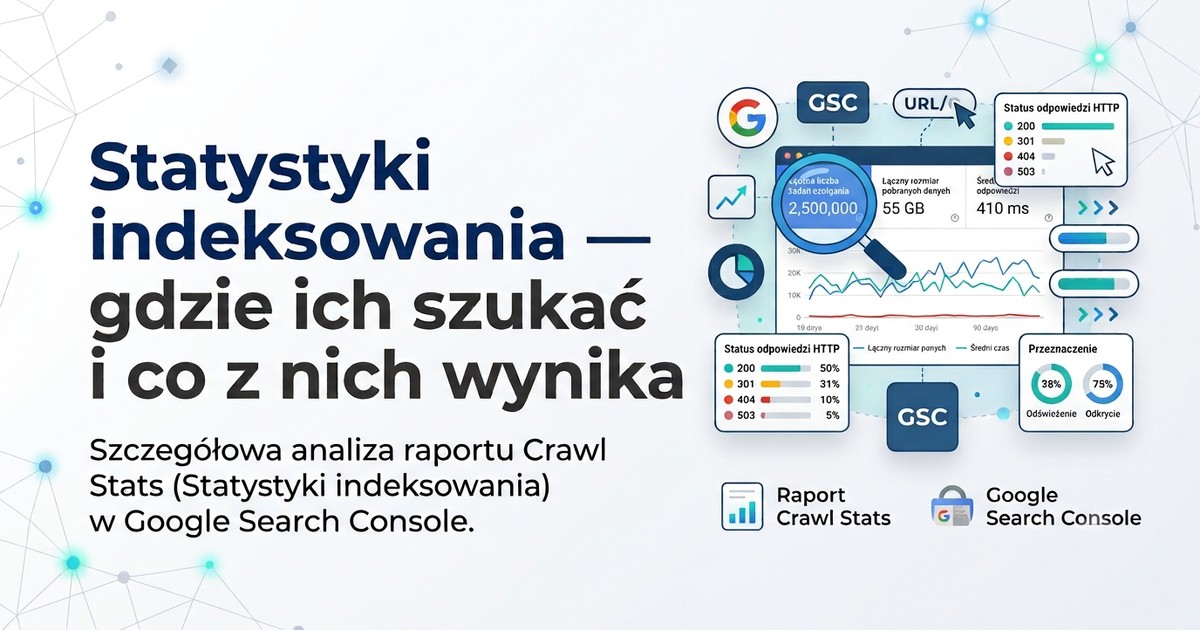
Osobno, w Ustawieniach, siedzi raport o myląco podobnej nazwie — Statystyki indeksowania — który opisuje nie zawartość indeksu, tylko pracę samego robota.
Skuteczność
Włącz wszystkie cztery metryki nad wykresem, nie tylko domyślne kliknięcia. Zakładka Zapytania to lista fraz, na które Google Cię pokazuje. Szukaj w niej wierszy z dużą liczbą wyświetleń i zerową liczbą kliknięć — to zapytania, na które jesteś widoczny, ale za nisko albo pod tytułem, który nikogo nie zachęca. To najtańsze do poprawienia rzeczy w całym SEO.
Sprawdzenie adresu URL
Pasek na górze ekranu przyjmuje dowolny adres z Twojej domeny i mówi, co Google o nim wie: czy jest w indeksie, kiedy był ostatnio odwiedzony przez robota, jaki adres kanoniczny wybrał Google. Po opublikowaniu nowej podstrony możesz stąd wysłać prośbę o zaindeksowanie — obowiązuje dzienny limit takich zgłoszeń, więc nie jest to narzędzie do masowego użytku.
/ Diagnostyka
Najczęstsze błędy przy podpinaniu
- Weryfikacja wersji bez ruchu. Prefiks
https://firma.pl/przy serwerze przekierowującym nawwwpokaże niemal zero danych. Objaw jest identyczny jak przy stronie niewidocznej w Google. Usługa typu Domena eliminuje ten problem całkowicie. - Rekord TXT dodany pod nazwą
wwwzamiast@. Weryfikacja nie przejdzie, a komunikat Google nie podpowie dlaczego. - Wklejona sama wartość bez przedrostka. Do pola TXT idzie cały ciąg, razem z
google-site-verification=. - Usunięcie rekordu po weryfikacji. Google sprawdza go okresowo. Efekt to utrata dostępu i całej zebranej historii.
- Panikowanie po dwóch dniach. Puste raporty w pierwszym tygodniu to stan normalny, nie usterka.
- Traktowanie „Poproś o zaindeksowanie" jako rozwiązania. Jeśli Google świadomie pomija podstronę, ponowne zgłoszenie niczego nie zmieni — problemem jest treść, linkowanie wewnętrzne albo wydajność serwera.
/ Dalej
Co dalej
Dwie rzeczy, które warto zrobić od razu po weryfikacji:
Ustaw powiadomienia. Sprawdź w ustawieniach, czy e-maile o problemach trafiają na adres, który faktycznie czytasz. To jedyny kanał, którym Google ostrzega o wykrytym złośliwym oprogramowaniu albo ręcznej karze.
Jeśli po podpięciu okaże się, że witryny nie ma w indeksie w ogóle, przyczyna jest zwykle jedna i konkretna — przechodzę przez wszystkie w tekście dlaczego strona nie wyświetla się w Google.
Jeśli jesteś na wcześniejszym etapie i strona dopiero powstaje, kolejność jest odwrotna niż się wydaje: treści przed układem, a Search Console w dniu publikacji, nie miesiąc później. Jak to wygląda, gdy stronę składasz z pomocą AI, opisuję w tekście o tym, co da się zrobić z Claude w samym oknie czatu.
Podepnij też Bing. Bing Webmaster Tools pozwala zaimportować usługę prosto z Search Console — to kilka kliknięć, a Bing zasila wyniki części asystentów AI, więc jego indeks przestał być ciekawostką.
Search Console nie robi SEO za Ciebie. Robi coś innego i bardziej podstawowego: zamienia pytanie „dlaczego nas nie widać" z domysłu w listę konkretnych rzeczy do sprawdzenia. Cała moja rutyna GSC polega na tym, żeby raz w tygodniu tę listę przejrzeć i napisać treść pod zmierzone luki — zamiast pod frazy wygenerowane w narzędziu, których nikt nie wpisuje.